
硬件与机房 待划分
服务器、供电和物理网络。
[Windows PowerShell] wsl ~:打开电脑里已经安装的 WSL2 Ubuntu;如果尚未安装,先阅读本课 1.4 节,不要重复安装或注销已有发行版。[WSL] ssh root@你的ECS公网IP:从 WSL 连接自己的 ECS;如果登录用户不是 root,请换成控制台显示的实际用户,看到远端提示符后再执行标为 [ECS] 的命令。本课的起点是一条 SSH 连接:你坐在 Windows 电脑前,通过 WSL2 进入一台远程云服务器。
一次连接,穿过三个环境。Windows 是桌面操作入口,WSL2 发起 Linux 命令,ECS 运行远程服务。连接成功后,还需要用实际输出来证明自己进入了哪台机器、它当前的基本状态怎样。
学完本课,做到五件事:
如果云服务器暂未开通,可以先完成环境识读、连接链路和故障判断,等服务器可用后再补充登录证据。
用 1 分钟确认自己的环境状态:ECS 是否开通、WSL 是否可用、是否使用过 SSH。
请按真实情况选择。不要填写公网 IP、账号、密码、订单号或任何密钥。
先确认自己的环境准备情况。不要填写公网 IP、账号、密码、订单号或密钥。
云计算的核心是按需使用计算、存储、网络和软件服务,不必提前采购全套服务器和网络设备。
“云”不是某个具体产品。判断一项云服务,抓住两个问题:
阿里云 ECS(Elastic Compute Service,云服务器实例) 是典型的 IaaS(Infrastructure as a Service,基础设施即服务)。云服务商负责机房、物理服务器、虚拟化和基础网络,交到你手里的是一台可以远程管理的虚拟服务器。
但你仍然要负责:
这门课的大部分动手任务都在这一层完成。
托管数据库、函数计算和应用运行平台都属于这一类。使用这些服务时,你可以把精力放在数据、代码和配置上,不必亲自维护每一项操作系统服务。
底层工作少了,不等于可以完全放手。账号归谁、权限怎么分、数据是否安全、费用有没有超出预算,这些事仍然要有人管。
日常使用的在线文档、云邮箱和在线会议就是常见例子。用户通常不需要知道后台服务器怎样运行,打开软件、使用功能即可。
三种服务模型的责任边界如下:
IaaS
PaaS
SaaS
判断 IaaS、PaaS、SaaS,不是看产品名字,而是看责任边界。
观看时留意:服务商每多管理一层,使用者少管了什么,又还要为哪些事情负责?
与本课的关系:这段视频用来比较责任边界。课程中的 ECS、托管数据库和在线软件示例仍以正文为准。
交互式模拟
切换服务模型,看看操作系统、运行平台和应用分别由谁管理。
这里展示的是责任划分示意,具体产品仍以服务商的产品说明和服务协议为准。
先把一项在线服务拆成五层,再判断每一层由谁维护。
服务器、供电和物理网络。
虚拟机和基础网络资源。
账号、补丁和系统服务。
运行时、数据库和中间件。
业务代码、内容和访问权限。
IaaS、PaaS、SaaS 回答的是“服务商帮你管到哪一层”;公有云、私有云、混合云回答的则是“资源由谁拥有、为谁服务、怎么连起来”。
服务模型与部署模式是两个不同的分类维度。公有云中同样可以提供 IaaS、PaaS 和 SaaS。
本课程使用三个相互配合的环境。它们可能出现在同一个屏幕里,实际位置和职责并不相同。
Windows 11:桌面入口
WSL WSL2 Ubuntu:Linux 控制端
WSL 是“适用于 Linux 的 Windows 子系统”。WSL2 底层会使用虚拟化技术运行 Linux 内核,但平时不需要打开传统虚拟机软件,也不用寻找一台名为“WSL”的虚拟机。学生真正要辨认和进入的是 Ubuntu 这样的 Linux 发行版。
ECS 阿里云 ECS:远程被管理服务器
打开“开始”菜单,搜索并运行 Windows Terminal 或 PowerShell。这里还是 Windows,不要急着输入 Linux 命令。
在 PowerShell 中运行:
[Windows PowerShell] wsl --status这条命令查看 WSL 的默认发行版、默认版本和内核等总体状态。部分较旧的 WSL 版本显示的字段会少一些,因此还要继续查看已经安装的发行版:
[Windows PowerShell] wsl --list --verbose它也可以简写为 wsl -l -v。输出重点看三列:
| 字段 | 怎样读 |
|---|---|
NAME | 已安装的 Linux 发行版名称,例如 Ubuntu 或 Ubuntu-24.04 |
STATE | Running 表示正在运行,Stopped 只表示当前已停止 |
VERSION | 2 表示这个发行版使用 WSL2 |
名称前的 * 表示默认发行版。看到 Ubuntu、Stopped 和 VERSION 2 时,环境已经存在,只是没有启动,不需要重装。
已有 Ubuntu 时,优先使用 wsl -l -v 中显示的准确名称:
[Windows PowerShell] wsl --distribution Ubuntu如果显示的是 Ubuntu-24.04,就把命令末尾改为 Ubuntu-24.04。也可以从“开始”菜单搜索 Ubuntu,或者从 Windows Terminal 的下拉菜单进入。
只有一个默认发行版时,还可以从 PowerShell 直接进入它的 Linux 家目录:
[Windows PowerShell] wsl ~提示符变成类似 student@DESKTOP:~$ 后,后面的命令已经进入 WSL。Stopped 的发行版会在进入时自动启动,不需要先点“开机”。
安全边界
已有 Ubuntu 时不要再次安装,也不要执行 wsl --unregister。--unregister 会注销发行版,并永久删除其中的文件、软件和设置。
如果 PowerShell 提示没有已安装的发行版,右键 PowerShell,选择“以管理员身份运行”,再执行:
[Windows PowerShell(管理员)] wsl --install -d Ubuntu这条命令会启用 WSL 和“虚拟机平台”组件,安装 WSL2 所需内核,并安装 Ubuntu。命令完成后按提示重启 Windows。
如果命令只显示帮助信息,说明 WSL 本体可能已经存在,但还没有安装发行版。先查看在线列表:
[Windows PowerShell] wsl --list --online确认列表中有 Ubuntu 后,再执行 wsl --install -d Ubuntu。
下载一直停在 0.0% 时,可以改用微软提供的网络下载路径:
[Windows PowerShell(管理员)] wsl --install --web-download -d Ubuntu不要同时反复打开多个安装窗口。下载受校园网络影响时,保留报错和进度,由教师统一判断是继续等待、换网络还是使用学校准备的安装包。
重启后,从“开始”菜单打开 Ubuntu。第一次启动会解压文件,随后要求创建 Linux 用户名和密码。
sudo,不是 Windows 密码,也不是 ECS 密码。初始化完成后回到 PowerShell,再次运行 wsl -l -v。课程使用的 Ubuntu 应显示 VERSION 2。若显示 VERSION 1,先保存现有项目,再由教师指导转换;已有大量文件时不要在课堂上盲目切换版本。
下面五条命令分别确认账号、目录、发行版、内核和 SSH 客户端:
| 命令 | 用途 |
|---|---|
whoami | 查看当前 Linux 用户 |
pwd | 确认当前目录,刚进入时应位于自己的 Linux 家目录附近 |
cat /etc/os-release | 查看 Ubuntu 发行版信息 |
uname -r | 查看当前 Linux 内核 |
ssh -V | 确认 SSH 客户端已经可用 |
在 Ubuntu 终端中执行:
[WSL] whoami
[WSL] pwd
[WSL] cat /etc/os-release
[WSL] uname -r
[WSL] ssh -V
/etc/os-release 中应能看到 Ubuntu 信息,ssh -V 应显示 OpenSSH 版本。它们能证明本地 Linux 控制端基本可用,但还没有证明 ECS 可以连接。
课程文件建议放在 WSL 的 Linux 家目录,例如:
[WSL] mkdir -p ~/cloud-course
[WSL] cd ~/cloud-course
[WSL] pwd
离开 Ubuntu 时运行:
[WSL] exitexit 只是退出当前终端。排查 WSL 状态或需要停止所有发行版时,才在 PowerShell 使用 wsl --shutdown;日常结束一个终端不必每次关停整个 WSL。
观看时留意:PowerShell、WSL 和 Ubuntu 终端分别在管理什么,怎样判断自己已经进入 Linux 环境?
与本课的关系:视频用于建立整体认识。安装命令、版本判断和故障处理以本页核对过的 Microsoft 官方流程为准。
| 现象 | 先检查什么 | 不要急着做什么 |
|---|---|---|
wsl 不是可识别的命令 | Windows 更新、WSL 可选组件是否启用 | 不要下载来历不明的安装器 |
0x80370102 | 任务管理器“性能—CPU”中的虚拟化状态、虚拟机平台组件 | 不要在不清楚选项时随意修改 BIOS |
| 没有已安装的发行版 | wsl --list --online,再安装 Ubuntu | 不要把“没有发行版”误判成电脑不能运行 WSL |
Ubuntu 能打开但 ssh 不可用 | ssh -V 的原始输出、系统是否为 Ubuntu | 不要直接重置或注销发行版 |
学校机房中没有 BIOS 或 Windows 功能管理权限时,记录错误代码、Windows 版本和虚拟化状态,交给教师或机房管理员处理。
关键提醒
先在 PowerShell 用 wsl -l -v 确认发行版,再进入 Ubuntu 执行 Linux 命令。PowerShell 管 WSL,WSL 用来管理 ECS,这三个位置不能混在一起。
连接链路如下:
Windows 11
  └─ WSL2 Ubuntu
       └─ SSH 客户端
            └─ 互联网
                 └─ ECS 安全组
                      └─ ECS 的 SSH 服务
                           └─ Linux 账号与凭据
关键提醒
以后遇到“连接不上”,不要只用一句“网络坏了”带过。沿着连接链路逐层寻找证据,才能知道问题究竟停在哪一道门。
先识别已有 Ubuntu,再观察 SSH 请求怎样从本地控制端到达云服务器。
[Windows PowerShell] wsl -l -v -> Ubuntu Stopped 2
交互式模拟
跟着一次登录请求前进,分清本地入口、网络门禁、SSH 服务和账号验证。
这是连接路径模拟,不会读取电脑配置,也不会连接真实服务器。
PowerShell 启动本机 WSL2 Ubuntu,Linux 命令从这里发出。
在 PowerShell 运行 wsl ~。
得到本机 Linux Shell。
尚未发起网络连接。
尚未检查云侧规则。
远端 SSH 服务。
远端账号与凭据。
[Windows PowerShell] wsl ~[WSL] whoami远程运维最容易出的错,不是命令拼写,而是把命令敲在了错误的机器上。
正文统一使用两个位置标记:
[WSL]  表示命令在本地 WSL2 Ubuntu 中执行
[ECS]  表示已经通过 SSH 登录,命令在远程云服务器执行
在 WSL 中查看本机身份:
[WSL] whoami
[WSL] hostname
[WSL] uname -a
登录 ECS 后执行同样的命令:
[ECS] whoami
[ECS] hostname
[ECS] uname -a
若两端的 hostname 相同,需要继续核对连接状态:可能尚未进入远端,也可能两台机器使用了相同主机名,不能只凭一项输出下结论。
在学习 SSH 前,先把 Windows、WSL2 和 ECS 的角色分开。
SSH(Secure Shell,用于加密远程登录) 是一种安全的远程登录协议。它让 WSL 中的 SSH 客户端和 ECS 上的 SSH 服务建立加密连接。
一条典型命令长这样:
[WSL] ssh 用户名@服务器地址这里没有“万能用户名”。不同镜像的默认账号可能不同,以实例镜像说明和控制台信息为准。
要成功登录,至少要满足这些条件:
安全边界
密码、私钥和验证码不是“登录证据”,而是敏感凭据。不能把它们放进作业、截图、Git 仓库或 AI 对话。
观看时留意:一次 SSH 登录需要客户端、服务器地址、用户、端口和认证信息中的哪些条件?
与本课的关系:视频帮助辨认连接要素。账号、地址、安全组和认证方式以自己的 ECS 实际配置为准。
安全组(云侧虚拟防火墙,按协议、端口和来源控制访问) 像云服务器外面的一道网络门禁。它决定哪些来源可以访问哪些端口。
安全组规则包含三个核心要素:
安全边界
不要为了“先连上再说”而放开所有端口和来源。这样看似省事,实际会把云服务器暴露在不必要的风险里。
最低安全要求:
首次连接服务器时,SSH 可能要求确认主机指纹。先核对服务器地址是不是自己的控制台或课程提供的信息,确认目标无误后再输入 yes。
登录成功后,使用只读命令建立系统基线。每条命令回答一个具体问题:
whoami:确认当前登录账号;刚进入服务器或切换账号后使用。hostname:确认当前主机;同时开着多个终端时尤其重要。uname -a:查看内核与系统架构;判断内核环境或排查兼容问题时使用。cat /etc/os-release:查看 Linux 发行版和版本;安装软件前先确认系统类型。free -h:查看内存整体状态;重点关注 available,不要只看 free。df -h:查看各文件系统的空间占用;安装软件或写入大量数据前使用。ip -brief address:查看网络接口、状态和地址;确认服务器网络位置时使用。执行以下命令获取基线数据:
[ECS] whoami
[ECS] hostname
[ECS] uname -a
[ECS] cat /etc/os-release
[ECS] free -h
[ECS] df -h
[ECS] ip -brief address下面这组真实记录来自演示控制端和云主机 B。卡片一次突出一条命令,命令下面就是它的直接输出;点击步骤名称可以切换检查项,也可以选择“显示全部”进行对照。登录用户和主机名已获授权保留,公网地址、MAC 与凭据不进入课程包。
这组数据来自同一次真实巡检。每一步只保留一条终端命令及其直接输出,便于判断命令、结果和结论之间的关系。
teacher@local:~$ ssh -o BatchMode=yes B(命令执行后没有可见输出)SSH 密钥认证通过后,终端进入别名 B 指向的远程主机。SSH 成功时通常不会额外打印“登录成功”,应从随后出现的远程提示符和远端命令结果判断位置变化。 记录说明:SSH 密钥认证成功;公网地址、MAC 与凭据不进入教材
控制端能够通过已配置的别名和密钥进入云主机 B。
不能据此证明任意网络中的设备都能访问该主机,也没有展示公网地址和凭据。
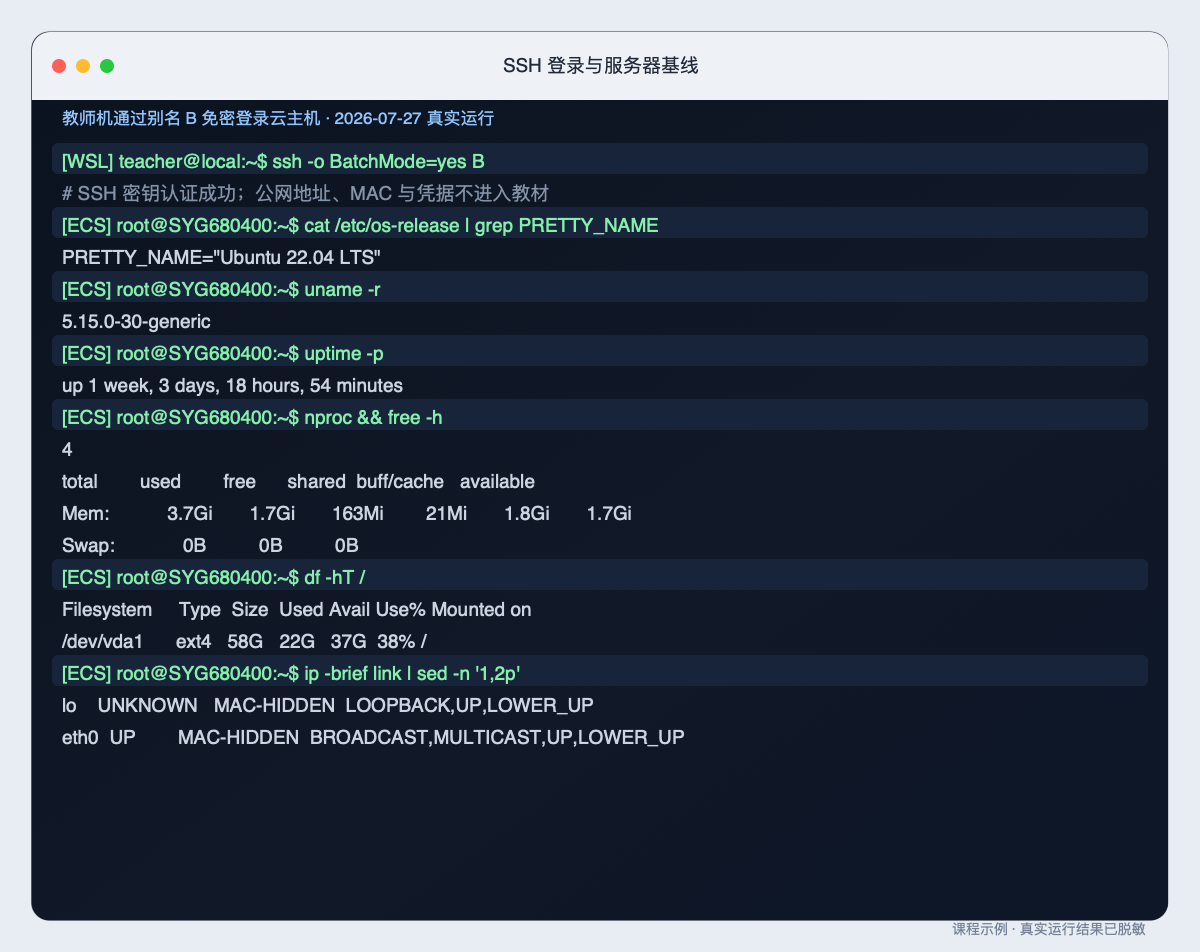
整页截图与上方分步卡片来自同一条记录;敏感字段已经遮盖,较长命令可能经过换行排版。
查看每一步时,先读命令和原始输出,再看卡片下方的“能够证明”和“还不能证明”。原始整页截图保留在卡片末尾,用于核对这组分步数据是否来自同一次记录。
关键提醒
真实的运维工作不只看“命令有没有敲过”,更看你能否解释输出,以及这些输出能证明什么。
常见报错及排查方向:
Connection timed out(连接超时)
Connection refused(连接被拒绝)
Permission denied(权限被拒绝)
No route to host(无路由到主机)
排障记录统一使用以下格式:
现象:
第一条证据:
当前假设:
下一步只读检查:
采取的操作:
验证结果:
让 AI 协助分析报错时,只给脱敏后的错误信息和必要上下文就好。私钥、密码、完整公网地址和控制台账号一律不要粘贴。
输入一条脱敏后的 SSH 报错,让助教先判断它更可能属于地址与网络、安全组、服务还是账号凭据层。
本实验的原始聊天仅保存在当前标签页,不会写入全局课程助教上下文。
实训要求把连接过程整理成可复核的证据链。
同时记录 WSL 状态:W1 表示已有 WSL2 Ubuntu,W2 表示本次完成安装,W3 表示因权限、虚拟化或安装错误暂不可用。ECS 路径和 WSL 状态要分别填写。
先在 Word 中建立报告,文件名使用:
班级_学号_姓名_第01次课_云平台环境报告.docx先在 PowerShell 运行 wsl --status 和 wsl -l -v,保留发行版名称、状态和 WSL 版本证据。已有 Ubuntu 时直接进入;没有时按 1.4 节完成安装和初始化。
进入 WSL 后运行 whoami、pwd、cat /etc/os-release、uname -r 和 ssh -V。把 Windows 中的 WSL 状态和 Ubuntu 基线分成两张截图,并写明:
[Windows PowerShell],哪些命令在 [WSL];wsl -l -v 是否证明 Ubuntu 使用 WSL2;在 Word 中用形状、SmartArt 或清晰的手绘照片画出:
Windows 11
  -> WSL2 Ubuntu
  -> SSH 客户端
  -> 互联网
  -> ECS 安全组
  -> ECS SSH 服务
  -> Linux 账号
每一层至少写一条可以检查的证据,不能只画箭头、不作说明。
A 路径学生先在控制台确认实例状态、镜像、规格、公网访问方式和安全组,再从 WSL 发起 SSH。不要为了连通而开放所有端口,也不要把完整公网 IP、实例 ID、订单号或账号信息放进截图。
登录成功后运行本课的系统、内存、磁盘和网络检查命令。建议分成两至三张截图,每张截图下面都写清“看到了什么”和“它证明了什么”。只有命令截图、没有解释,不算完整证据。
B 路径学生在这一部分写明“本次暂未获得可用 ECS”,随后使用课程提供的脱敏材料完成连接层级判断,不伪造登录成功截图。
从 Connection timed out、Connection refused、Permission denied 或 No route to host 中选择一种,记录现象、可能层级、第一条证据、下一步只读检查、不应立即执行的操作和判断依据。
运行课程实训包中的 verify.sh(从智慧职教课程资源区下载 lab-01-starter.zip 并解压到 ~/cloud-course/lab-01/starter/),把验收结果放在报告末尾。随后按任务顺序检查:
关键提醒
本课最终提交一个 Word 文档,不提交零散截图或 Markdown 模板。完成后上传到智慧职教在线平台“第01次课”对应的作业收集中,并确认平台显示提交成功。
按自己的节奏完成任务:基础还不稳的同学先拿下保底任务;已经熟悉 SSH 的同学继续做挑战任务,不必互相等待。完整操作步骤和截图位置见实训 01:从 WSL2 安全进入云服务器。
把连接链路、最小开放、凭据保护和证据意识先稳住。
小测检查以下三项能力:
用 6 道题确认你是否会准备 WSL2,并能分清服务模型、环境角色、SSH 链路和安全边界。
这节课真正重要的不是记住一串命令,而是画出第一张云平台运维地图:
wsl -l -v 用于辨认已有发行版,wsl --install -d Ubuntu 用于首次安装;已有 Ubuntu 不重复安装。下一次课还在这台服务器上工作:学习目录、文件、权限、软件包、进程、内存和磁盘检查,再把只读命令串成第一份服务器巡检脚本。
以下资料在 2026-07-29 核对:
助教会读取当前课程页面和结构化学习记录,但不会读取正文实验框里的原始聊天。