
当前目录 起点
/home/student/cloud-course/lab-02
[Windows PowerShell] wsl ~:打开本机默认的 WSL2 Ubuntu;出现 用户名@主机名:~$ 后再执行标为 [WSL] 的命令。[WSL] ssh root@你的ECS公网IP:从 WSL 连接自己的 ECS;如果登录用户不是 root,请换成控制台显示的实际用户,看到远端提示符后再执行标为 [ECS] 的命令。SSH 登录只是起点。接手一台 Linux 服务器之后,常规动作是:先确认当前用户、主机和目录,再检查文件、权限、软件、进程与资源状态。
本课把学过的 Linux 命令串成一套基础巡检流程:确认位置 → 检查文件与权限 → 检查软件、进程和资源 → 把整个过程写成可重复运行的脚本。
完成后应留下:
server-check.sh:一份最小服务器巡检脚本;终端开多了,很容易在错误的机器或目录里敲错命令。动手前先确认三件事:
whoami:当前使用哪个账号;登录、切换用户或准备改权限前使用。hostname:当前是哪台机器;同时连接 WSL 和多台 ECS 时使用。pwd:当前位于哪个目录;创建、移动、覆盖或删除文件前使用。这三条命令构成每次变更前的“位置确认”:
[ECS] whoami
[ECS] hostname
[ECS] pwd
关键提醒
身份、主机和目录没有确认清楚时,不执行删除、覆盖、改权限或安装软件等变更操作。
绝对路径(从根目录 / 开始,位置明确,不依赖当前工作目录) 例如:
/home/student/cloud-course/lab-02/server-check.sh相对路径(从当前工作目录出发,需要结合 pwd 才能确定真实位置) 例如:
./server-check.sh
../lab-01/verify.sh
./ 不是装饰,它明确告诉 Shell:”在当前目录找这个文件”。
Shell 通过 PATH 环境变量查找可执行命令,当前目录通常不在 PATH 中。所以直接输入 server-check.sh 会报 “command not found”,而 ./server-check.sh 强制从当前目录执行。
../ 表示”上一级目录”。../lab-01/verify.sh 的意思是:从当前目录向上一层,进入 lab-01,找 verify.sh。可以连续使用:../../ 表示向上两级,依此类推。
观看时留意:当前目录发生变化后,同一个相对路径为什么可能指向另一个位置?
与本课的关系:看完后回到正文,用 pwd 和 ls 证明自己正在操作哪个目录。
交互式模拟
固定同一个当前目录,观察绝对路径、./、../ 和 PATH 怎样找到不同目标。
路径和输出是课程模拟数据,用来说明 Shell 的解析规则。
所有相对路径都要从当前工作目录开始计算。
/home/student/cloud-course/lab-02
尚未输入目标路径。
等待路径或命令。
尚未确定。
[ECS] pwd/home/student/cloud-course/lab-02Linux 中常见的目录包括:
/:整个 Linux 文件系统的起点;/home:普通用户的个人目录;/etc:系统和服务配置;/var:日志、缓存和经常变化的数据;/tmp:临时文件,不能当作长期存储;/usr:大量命令、库和共享资源;/opt:第三方或自定义软件常用位置。所有练习都放在自己的实验目录中,避免误改系统文件:
mkdir -p:创建实验目录;父目录不存在时一并创建。cd:进入实验目录;后续相对路径都以这里为起点。pwd:打印当前位置;确认自己确实进入了目标目录。[ECS] mkdir -p ~/cloud-course/lab-02
[ECS] cd ~/cloud-course/lab-02
[ECS] pwd其中 ~ 表示当前用户的家目录。执行后,pwd 的输出应以家目录路径开头。
下面的例子会创建一个文件和一个证据目录,并演示复制与改名:
touch notes.txt:创建空文件;常用于先准备一个占位文件。mkdir -p evidence:创建证据目录;后面把需要保留的结果放进去。cp notes.txt evidence/notes-copy.txt:复制文件;原文件仍然保留。mv evidence/notes-copy.txt evidence/baseline.txt:移动并改名;原路径中的 notes-copy.txt 不再存在。[ECS] touch notes.txt
[ECS] mkdir -p evidence
[ECS] cp notes.txt evidence/notes-copy.txt
[ECS] mv evidence/notes-copy.txt evidence/baseline.txt文件准备好后,用下面几条只读命令检查:
ls -lah:列出当前目录全部文件(含隐藏文件),并以易读单位展示大小。接手新目录时习惯先跑一次;file notes.txt:判断文件真实类型,适合在扩展名不可信或文件打不开时排查;stat notes.txt:打印文件所有者、权限位、字节大小与三类时间戳,常用于排查文件变更;du -sh .:统计当前目录总空间占用,在清理或打包前确认体积;find . -maxdepth 2 -type f -print:打印两层深度的所有文件,用来核对交付结构是否完整。在终端中执行并观察输出:
[ECS] ls -lah
[ECS] file notes.txt
[ECS] stat notes.txt
[ECS] du -sh .
[ECS] find . -maxdepth 2 -type f -print
删文件前要养成三确认习惯:核对当前路径、核对文件名、确认数据是否已备份。在路径尚未看清前,绝不要随意执行带有 -rf(递归且强制)参数的删除命令。
运行:
[ECS] ls -l你可能看到:
-rwxr-x--- 1 student cloud 420 Jul 27 10:20 server-check.sh可以把权限拆成三组:
rwx   r-x   ---
所有者 所属组 其他人r:读取;w:写入;x:执行。对目录来说,x 还关系到能否进入和访问目录中的对象。符号模式遵循 [谁][操作][权限] 格式:
u=所有者,g=所属组,o=其他人,a=全部;+=增加,-=移除,==设为确切值;r=读取,w=写入,x=执行。两个例子:
chmod u+x server-check.sh:给所有者增加执行权限;脚本内容可信、所有者只缺执行权限时使用。chmod go-rwx private-note.txt:移除所属组和其他人的读、写、执行权限;保护只允许本人访问的文件时使用。明确目标对象和所需权限后执行:
[ECS] chmod u+x server-check.sh
[ECS] chmod go-rwx private-note.txt
安全边界
遇到 Permission denied 时,不要直接 chmod 777。先用 id、ls -l 和 stat 确认执行者、文件所有者与真正缺少的权限,只补最小的一项。
观看时留意:所有者、用户组和其他用户的 r、w、x 分别控制什么?
与本课的关系:视频中的命令用于理解权限结构。本课仍按最小改动原则处理权限,不使用 chmod 777。
从 Permission denied 出发,先确认位置、执行者和文件权限,再完成最小修改与验证。
[ECS] ./permission-demo.sh -> Permission denied
交互式模拟
从执行失败开始,依次核对身份、所有者和权限位,只补真正缺少的一项。
文件、用户和权限均为模拟案例,不会修改本机或 ECS 文件。
student 运行自己的 server-check.sh,Shell 返回 Permission denied。
student
尚未检查所有者和所属组。
尚未读取权限位。
./server-check.sh
[ECS] ./server-check.shbash: ./server-check.sh: Permission denied下面的错误来自云主机 B 中一个独立临时目录。脚本最初是 640,所有者可以读写但不能执行;增加 u+x 后,脚本正常运行。
云主机 B 临时实验目录中真实复现 Permission denied 场景,展示从现象到最小修复(chmod u+x)的完整取证过程。
root@SYG680400:/tmp/xpk-course-demo$ ls -l permission-demo.sh-rw-r----- 1 root root 53 Jul 27 03:23 permission-demo.sh“查看修改前权限”保留了完整命令和与它相邻的输出。判断时应直接引用输出中的字段或状态,不要把步骤名称当成结论。
这一步是“执行权限缺失、chmod u+x 最小修改与运行通过”证据链中的一环。
只解释该测试脚本的所有者权限,不代表所有权限错误都用同一命令修复
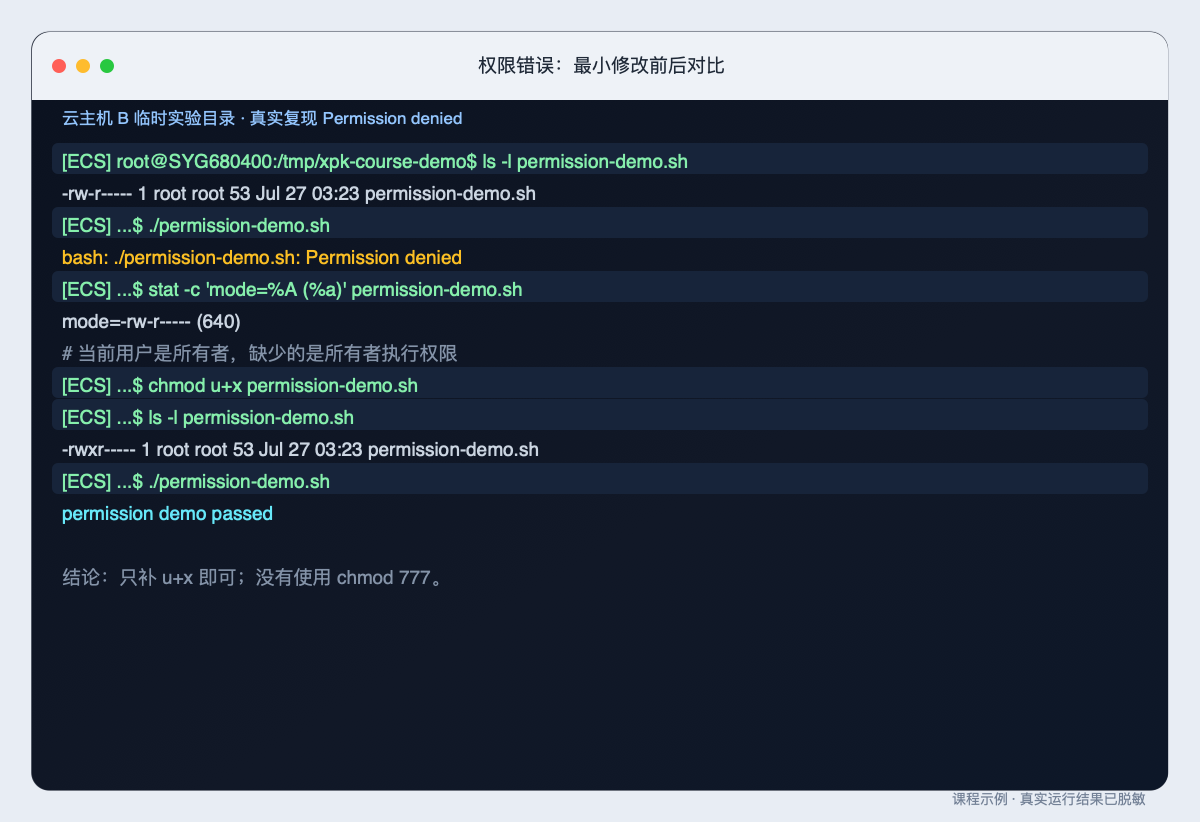
整页截图与上方分步卡片来自同一条记录;敏感字段已经遮盖,较长命令可能经过换行排版。
这个案例遵循“现象—证据—修改—验证”的排查逻辑:
Permission denied;stat 证明当前模式为 640,缺少所有者执行权限;chmod u+x;课程统一使用 Ubuntu。以 curl(网络请求工具)为例,检查一个软件包可以从三个角度入手:命令在不在、软件包装没装、版本对不对。
command -v curl:Shell 能否找到 curl 命令;准备使用命令前先做快速确认。dpkg -l | grep '^ii' | grep curl:dpkg -l 列出所有软件包状态,每行开头是两字母状态码——第一个字母表示期望状态(i=应安装),第二个表示当前状态(i=已安装)。^ii 中的 ^ 是正则锚点,表示"行必须以 ii 开头",合起来就是过滤出已安装的包。apt-cache policy curl:已安装版本和软件源候选版本是什么;比较当前版本与可用版本时使用。在终端中验证这三种检查方式:
[ECS] command -v curl
[ECS] dpkg -l | grep '^ii' | grep curl
[ECS] apt-cache policy curl
刷新软件包索引:
[ECS] sudo apt updateapt update 刷新的是“可用软件清单”,不会自动把已安装的软件全部升级。磁盘、网络和变更影响都没检查之前,不要直接跑全系统升级。
进程(程序运行后形成的活动实例,拥有 PID、账号和资源占用)(PID 即进程编号,是系统分配给每个进程的唯一数字标识)可以从三个角度查看:
ps -ef:查看较完整的进程清单(-e=所有进程,-f=完整格式);刚接手服务器、还不知道目标进程名称时使用。pgrep -a sshd:按名称查找进程并显示完整命令;确认某个已知程序是否运行时使用。ps -eo ... --sort=-%mem | head:按内存占用排序;寻找当前高内存进程时使用。执行以下命令查看进程状态:
[ECS] ps -ef
[ECS] pgrep -a sshd
[ECS] ps -eo pid,user,comm,%cpu,%mem --sort=-%mem | head
找一个属于自己的临时进程来练习查找与停止:
sleep 300 &:在后台启动一个 300 秒测试进程。demo_pid=$!:把刚启动进程的 PID 保存到变量。ps -p ...:核对 PID、用户、状态、运行时间和命令。kill "$demo_pid":向已经核对过的测试进程发送普通终止信号。ps -p ...:找不到该 PID,才说明它已经退出。[ECS] sleep 300 &
[ECS] demo_pid=$!
[ECS] ps -p "$demo_pid" -o pid,user,stat,etime,cmd
[ECS] kill "$demo_pid"
[ECS] ps -p "$demo_pid"关键提醒
停止进程前先核对 PID、所属用户和命令。普通终止信号没有效果时再分析原因,不把 kill -9 当作第一选择。
2 核 2 GiB 的 ECS 资源有限,巡检时要能分清 CPU、内存、文件系统和进程各自在说什么。常用命令如下:
uptime:查看运行时长和 1、5、15 分钟负载;判断系统是否持续繁忙时使用。nproc:查看可用 CPU(中央处理器)核数;解释负载前先确认它。free -h:查看内存整体状态;重点读取 available。df -hT /:查看根文件系统类型、容量和使用率(-h=易读单位,-T=显示文件系统类型);判断哪个文件系统空间紧张。lsblk -f:查看磁盘、分区、文件系统和挂载点;分清“磁盘”和“已挂载文件系统”。du -xh --max-depth=1 "$HOME":比较家目录下一级目录的占用;继续定位大目录。ps -eo ... --sort=-%mem | head:查看当前高内存进程;把资源现象追到具体进程。执行以下命令采集资源状态:
[ECS] uptime
[ECS] nproc
[ECS] free -h
[ECS] df -hT /
[ECS] lsblk -f
[ECS] du -xh --max-depth=1 "$HOME" 2>/dev/null | sort -h
[ECS] ps -eo pid,user,comm,%cpu,%mem --sort=-%mem | head
分析输出时留几个心:
uptime 的负载要结合 CPU 核数和持续时间看;free -h 重点关注 available,不能把缓存简单理解为“被浪费”;df 看文件系统整体占用,du 看目录和文件累计占用;关键提醒
磁盘空间紧张时,先用 df 确认哪个文件系统紧张,再用 du 和 find 缩小范围。没有找到占用来源前,不随机删除 /var 或系统目录。
下面几组输出来自云主机 B 的同一次巡检。它们描述的是一个时间点,不代表服务器永远保持这个状态。
云主机 B 同一次真实巡检的输出。覆盖负载、CPU 核数、内存、根文件系统和按内存排序的高占用进程。
root@SYG680400:~$ uptime && nproc03:25:07 up 10 days, 18:54, 0 users, load average: 0.54, 0.52, 0.514“查看负载与 CPU”保留了完整命令和与它相邻的输出。判断时应直接引用输出中的字段或状态,不要把步骤名称当成结论。
这一步是“整体负载、可用内存、根文件系统、目录占用和高内存进程”证据链中的一环。
数值只代表捕获时刻,学生应使用相同方法读取自己的服务器
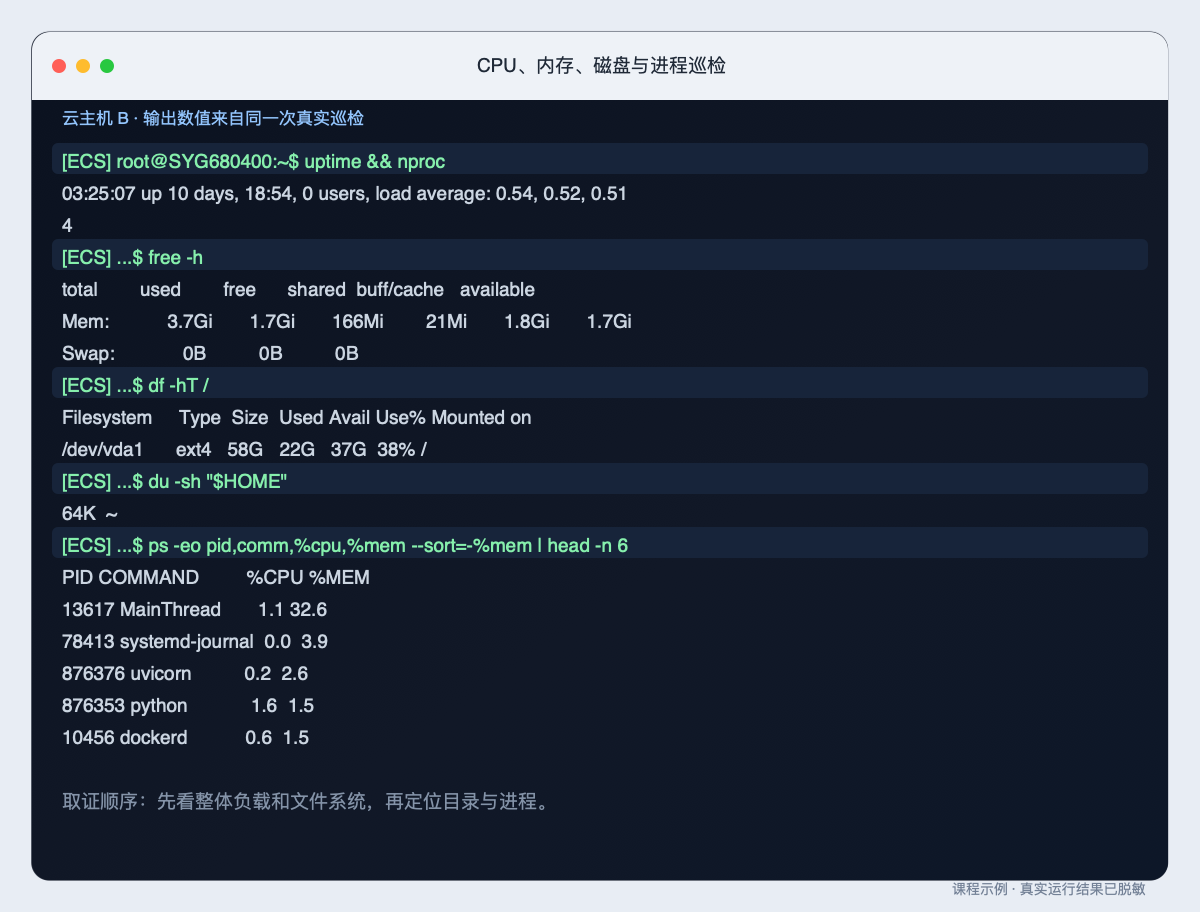
整页截图与上方分步卡片来自同一条记录;敏感字段已经遮盖,较长命令可能经过换行排版。
根据上面这组数据,可以得出:
0.54,截图时没有表现出 CPU 排队压力;available 内存约为 1.7 GiB,不能因为 free 只有 166 MiB 就说内存已经耗尽;38%,截图时没有空间告警迹象;在 ~/cloud-course/lab-02 中创建 server-check.sh:
#!/usr/bin/env bash

set -u

section() {
  printf '\n===== %s =====\n' "$1"
}

section "检查时间"
date -Is

section "身份与主机"
whoami
hostname
pwd

section "系统与负载"
uname -a
uptime
nproc

section "内存"
free -h

section "根文件系统"
df -hT /

section "家目录占用"
du -sh "$HOME"

section "内存占用较高的进程"
ps -eo pid,user,comm,%cpu,%mem --sort=-%mem | head -n 6
脚本保存后,按以下步骤检查并运行:
bash -n server-check.sh:只检查 Shell 语法,不执行脚本。ls -l server-check.sh:查看当前权限,保留修改前证据。chmod u+x server-check.sh:只给所有者增加执行权限。./server-check.sh | tee server-check.txt:运行脚本,同时把输出保存到文件。在终端中依次执行:
[ECS] bash -n server-check.sh
[ECS] ls -l server-check.sh
[ECS] chmod u+x server-check.sh
[ECS] ./server-check.sh | tee server-check.txt
脚本跑完后,根据输出至少写出三条结论——比如内存紧不紧张、根文件系统空间安不安全、哪个进程吃内存最多。
打开实训 02:服务器基础巡检,按指导书中的截图位置和验收步骤完成下面四项任务。
实训包含三个分站任务和一个综合任务:
free、df、du 说明资源状态;server-check.sh,保存输出并解释结果。ECS 可用的同学在 [ECS] 完成;ECS 仍不可用的同学可以先在 [WSL] 完成同样任务,但 Word 中必须标明运行位置,服务器可用后再补一次 ECS 巡检。
提交前清理实验环境:
[ECS] rm -rf ~/cloud-course/lab-02最终提交:
班级_学号_姓名_第02次课_Linux服务器巡检.docxWord 中依次放入目录与文件证据、权限修复前后对比、进程检查、资源检查、巡检脚本和验收结果。每张截图都要说明命令位置、关键输出和结论。
检查位置、权限、进程、资源和脚本证据是否能够互相支持。
输入一段脱敏后的权限、进程或资源现象,让助教检查你的结论是否有证据支持。
本实验的原始聊天仅保存在当前标签页,不会写入全局课程助教上下文。
关键提醒
整理完成后,将一个最终 .docx 上传到智慧职教在线平台“第02次课”对应的作业收集中。server-check.sh 的代码以文本形式粘贴进 Word,不单独上传含个人环境信息的目录。
小测检查以下判断能力:
用 6 道题检查路径、权限、软件包、进程、资源和巡检脚本的基本判断。
本课把零散的 Linux 命令串成了一次完整的服务器巡检:
chmod 777 逃避分析;free、df、du 和进程列表分别回答不同的资源问题;下一次课接着检查服务状态、监听端口和日志,并部署本课程的第一个 Nginx 服务。
助教会读取当前课程页面和结构化学习记录,但不会读取正文实验框里的原始聊天。